
 Animation Facile
Une image après l'autre.
Tu as une série d'images : des dessins, des captures d'écran, des photos prises en rafale. Animation Facile les met bout à bout pour en faire une animation, comme un petit dessin animé.
Tu changes l'ordre en glissant les vignettes, tu donnes à chaque image sa durée, tu regardes le résultat, puis tu enregistres dans le format qui te convient.
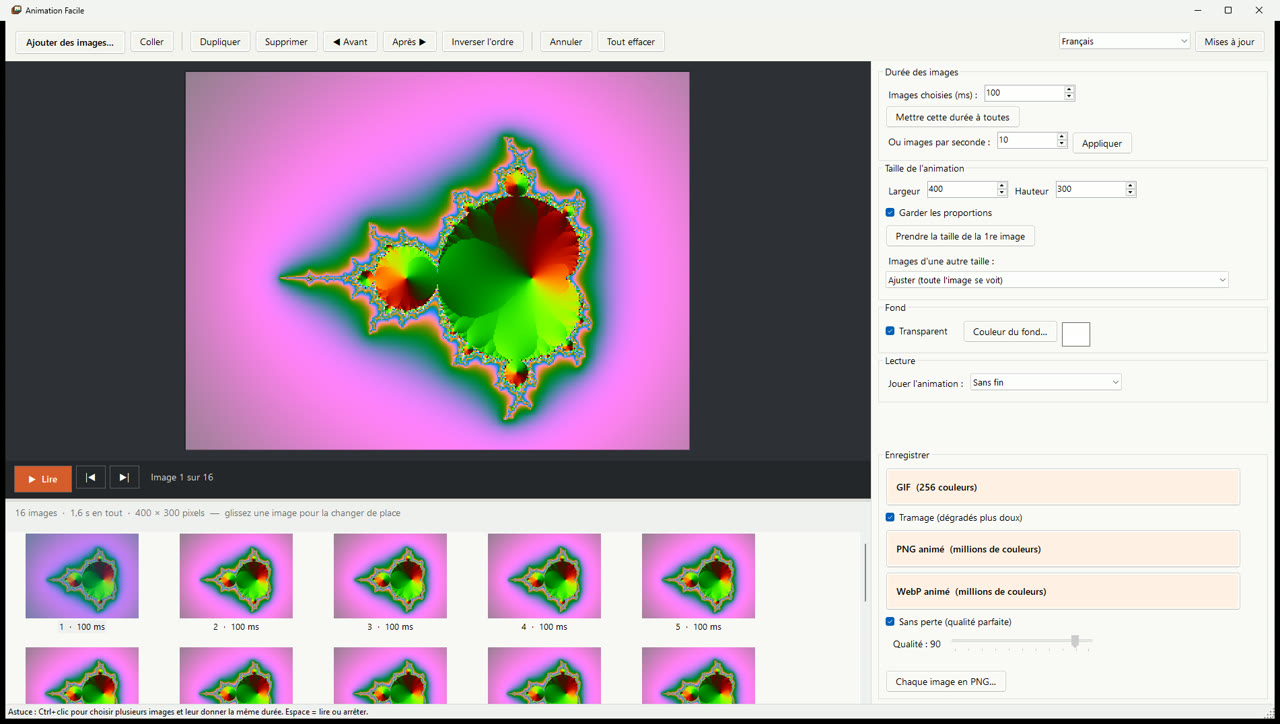
Glisse une vignette pour la changer de place.
Ctrl+Z si tu te trompes.
Yannick
Ce qu'il fait
| Fonction | Détails |
|---|---|
| Ajouter des images | PNG, JPG, BMP, TIFF, WebP, HEIC, AVIF… Glisse des fichiers ou tout un dossier dans la fenêtre : ils arrivent dans l'ordre de leur nom (image2 avant image10). Tu peux aussi coller une capture d'écran avec Ctrl+V. |
| Reprendre une animation | Ouvre un GIF, un PNG animé ou un WebP animé : toutes ses images arrivent dans la bande, avec leurs durées. Tu peux en enlever, en ajouter, et l'enregistrer dans un autre format. |
| Monter | Glisse les vignettes pour changer l'ordre, ou utilise Avant et Après. Dupliquer, Supprimer, Inverser l'ordre. Annuler (Ctrl+Z) défait les 60 derniers changements. |
| Durées | Chaque image a sa propre durée, en millièmes de seconde. Choisis plusieurs images avec Ctrl+clic pour leur donner la même, ou règle le tout en « images par seconde ». |
| Taille et fond | Choisis la taille de l'animation. Les images d'une autre taille sont ajustées, remplissent le cadre, sont étirées ou centrées, comme tu veux. Le fond reste transparent ou prend la couleur de ton choix. |
| Aperçu | Le bouton Lire joue l'animation à la bonne vitesse avant de l'enregistrer. Les zones transparentes s'affichent en damier. |
| Images séparées | « Chaque image en PNG » sort toutes les images de l'animation une par une : pratique pour retoucher une seule image d'un GIF. |
Les formats
| Format | Couleurs | Bon pour |
|---|---|---|
| GIF | 256 couleurs par image (8 bits). Le tramage mélange ces couleurs pour imiter les dégradés. Transparence tout ou rien. | Le format qui marche partout : courriels, forums, réseaux sociaux, messageries. |
| PNG animé | Toutes les couleurs (24 bits), avec une vraie transparence douce sur les bords. | Garder une qualité parfaite. S'ouvre dans les navigateurs récents. Fichier plus gros. |
| WebP animé | Toutes les couleurs (24 bits) et transparence douce. Sans perte, ou avec perte pour un fichier bien plus petit. | Les sites web : souvent le fichier le plus léger des trois. |
Pour chaque format, tu choisis aussi si l'animation joue sans fin ou un certain nombre de fois.
Pour commencer
- Télécharge AnimationFacile.exe et double-clique dessus. Le programme est signé au nom de Yannick Ladurantaye Blanchette. Si Windows affiche quand même « Windows a protégé votre ordinateur », clique sur Informations complémentaires, puis Exécuter quand même.
- Clique sur Ajouter des images… ou glisse tes images dans la fenêtre.
- Mets-les dans l'ordre, règle les durées, puis clique sur Lire pour voir le résultat.
- Clique sur GIF, PNG animé ou WebP animé pour enregistrer.
Tes fichiers
Tes images d'origine ne sont jamais modifiées. L'animation est enregistrée seulement à l'endroit que tu choisis.
Les réglages (taille, fond, langue, derniers dossiers) sont gardés dans %APPDATA%\Animation Facile.
Vie privée
Pas de compte, pas de publicité. Tout se fait sur ton PC : tes images ne sont envoyées nulle part. Le programme regarde seulement s'il existe une nouvelle version.
Questions
C'est gratuit ?
Oui, sans compte, sans publicité, sans filigrane et sans limite d'images.
Quel format choisir ?
GIF si tu veux que ça marche partout. WebP pour un site web. PNG animé si tu veux garder chaque pixel exactement comme il est.
Mon GIF a des petits points ou des bandes de couleur.
C'est la limite de 256 couleurs du GIF. Avec le tramage coché, les dégradés sont plus doux. Pour des dessins aux couleurs franches, décoche-le. Pour toutes les couleurs, choisis PNG animé ou WebP.
Les bords de mon image sont dentelés dans le GIF.
Le GIF ne connaît que « transparent » ou « pas transparent ». Mets un fond de couleur pareil à celui de la page où ira l'image, ou choisis PNG animé ou WebP, qui gardent la transparence douce.
Pourquoi pas plus vite que 20 ms par image ?
Les navigateurs ralentissent les GIF plus rapides que ça à 100 ms par image. Le programme s'arrête donc à 20 ms, soit 50 images par seconde.
Je peux faire un GIF à partir d'une vidéo ?
Pas directement. Il faut d'abord sortir les images de la vidéo avec un autre programme, puis les ajouter ici. Une idée pour une prochaine version !
Versions
- 1.0.0 · 20 novembre 2026
- Première version : montage image par image, GIF 256 couleurs avec tramage, PNG animé et WebP animé en millions de couleurs, lecture des GIF, PNG et WebP animés, annuler, aperçu, taille et fond, 8 langues.
Un problème ou une idée ? Dis-le sur le serveur Discord des logiciels de Yannick.
Configuration minimale
| Système | Version minimale | Il faut aussi |
|---|---|---|
| Windows | Windows 10 ou 11, 64 bits | Rien d'autre. Assez de mémoire pour tes images : environ 1 Go pour 100 images en pleine HD. |